But du TP#
Le but de ce TP est de se familiariser avec l’interface graphique de traitement des données ozone pour ACTRIS.
La première partie est consacrée à la présentation de l’interface graphique, alors que la deuxième partie est axées sur des exercices de traitements et retraitement.
Lors des exercices, pour la rédaction des coptes rendu, il pourra vous être demandé de réaliser des “photos” des graphiques. Vous avez deux possibilités :
soit en utilisant la touche “impr syst” ou “impEc” de votre clavier : cependant, cette méthode enregistre l’entièreté (ou partie) de l’écran
soit en utilisant les boutons prévu pour cet effet, en dessus de chaque graphique
Prérequis pour ce TP :
Cours théoriques sur les lidars
un tableur (libre-office, open-office, excel, …) ou tout logiciel de traçage de figures (python, Matlab, …)
Pour la rédaction du rapport, il faudra faire des «impr écran» du logiciel de chacune des figures que vous commenterez.
Informations générales sur l’interface graphique#
Le Layout et le bandeau latérel#
l’interface graphique sera toujours décomposé en deux grandes parties :
un bandeau latéral, contenant les paramètres, la date et le chois des traitements à faire
le corp de l’interface graphique, qui changera en fonction de la page souhaitée.
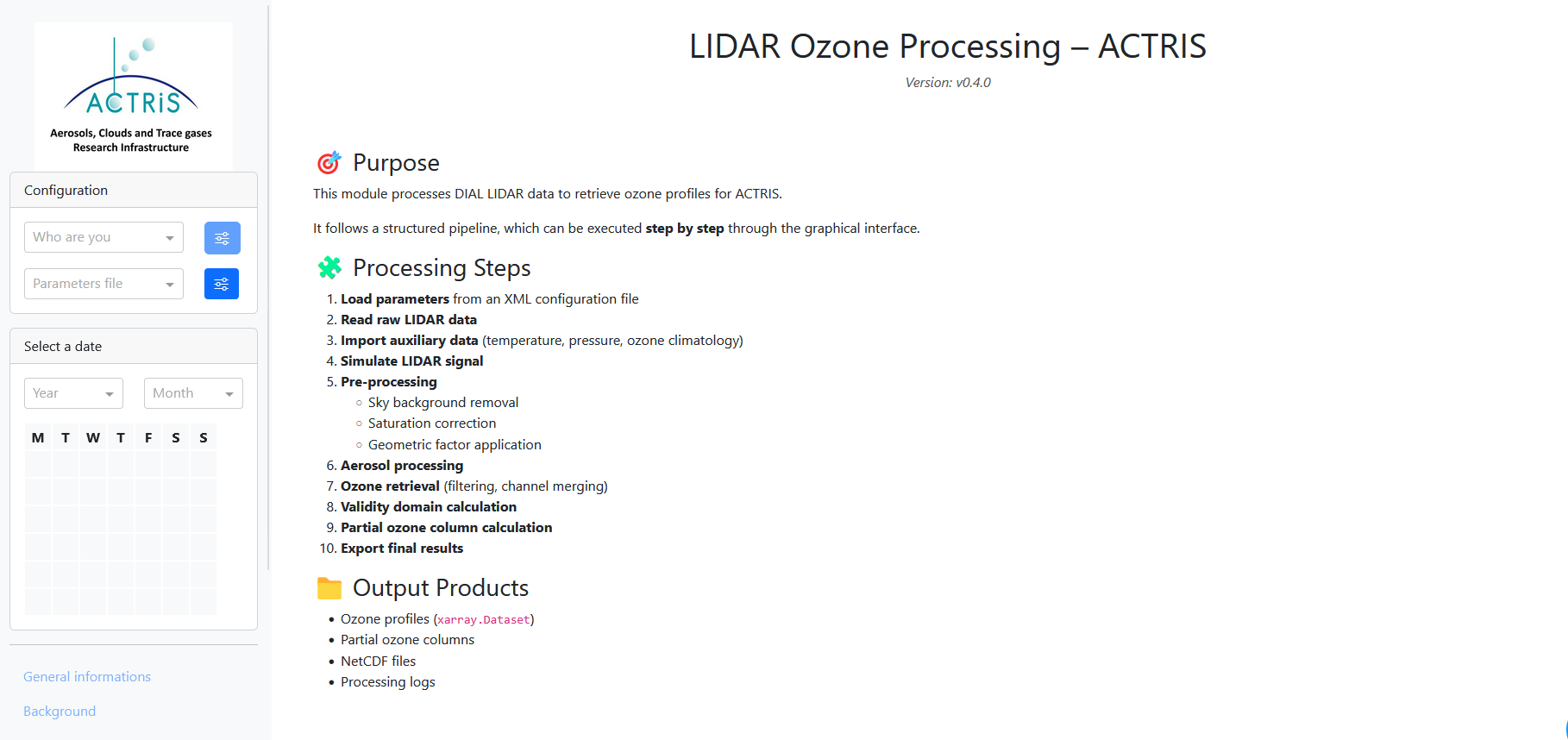
Exemple de l’interface graphique#
Les interfaces de traitements de la donnée#
En général, chaque interface de traitement de la donnée est composé de 3 parties :
le choix de la voie : en effet, chaque instrument est composé de plusieurs détecteurs, et les traitements devront être réalisés sur certains d’entre-eux. A noter qu’à certain moment, on parle de “raccordement”, c’est-à-dire que le nombre de voie à traiter par traitement peut être différent en fonction des étapes.
les graphiques : ils permettent à l’utilisateur d’observer un ou plusieurs paramètres spécifiques
les paramètres utilisé pour ce traitement en particulier
Les boutons#
Il existe plusieurs boutons dans cet interface graphique, avec des fonctions différentes. Pour les différencier, une couleur a été spécifiquement choisis en fonction du type de bouton :
les boutons “Validation” et “Rejection” : ils permettent de valider ou rejeter une date, on les retrouve dans le bandeau latéral : il sont respectivement vert et rouge
les boutons “apply new values” et “Accept” : on les retrouve dans les interfaces de traitements. Le premier permet d’appliquer les nouveaux paramètres et de mettre à jour les graphiques de la page. Cependant, ces paramètres ne sont pas encore validés, il faut appuyer ensuite sur le bouton ‘Accep’ afin de valider ces nouveaux paramètres. Attention, la notion de “Accept” relance tout le processus de traitement de la donnée ce qui peut être long. Ils sont respectivement jaune et bleu ciel.
le bouton ‘Show Config’ permet d’afficher les paramètres de configuration de la page en cours. En appuyant dessus, ces paramètres sont déroulés en dessous. En rappuyant sur le bouton (ou en validant un nouveau paramètre de configuration), les paramètres disparaissent. Ce bouton est bleu.

Exemple des boutons “apply new values”, “Accept” et “Show Config”#
Volet latéral#
Informations générales#
Le volet latéral se compose de plusieurs parties :
le logo d’ACTRIS
une partie configuration
une partie de sélection de date
la liste des traitements possibles
les options de validation ou de rejet
Partie Configuration#
Il faut dans un premier temps définir la configuration de cette interface graphique. Vous devez donc choisir votre nom et le nom du fichier paramètre à utiliser.
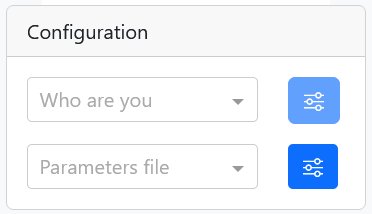
Figure représentant la partie configuration#
Le nom de l’utilisateur est important, car il est utilisé par le programme en interne, pour éviter que des personnes différentes traitant les données en même temps puisse voir le travail des autres. Ce nom est également utilisé pour enregistrer dans le fichier de sortie la personne qui a validé ou non la données. Le fait de choisir un nom permet de débloquer le deuxième champ : le fichier de paramètre.
Le fichier de paramètre renforme toutes les données nécessaire pour afficher les données : où se trouvent les données, les paramètres des graphiques, les paramètres par défauts, etc.
Les boutons bleus à coté de ces deux champs permet d’ouvrir une page, permettant de voir les différents champs de ces paramètres (pas encore fonctionnel pour les noms des personnes, voir Panneau Configuration pour le fichier de configuration).
Une fois le paramètre choisis, la partie de sélection de la date sera ouverte.
Partie sélection de la date#
La partie sélection de la date est composé de 3 parties : l’année, le mois et un calendrier pour sélectionner le jour.
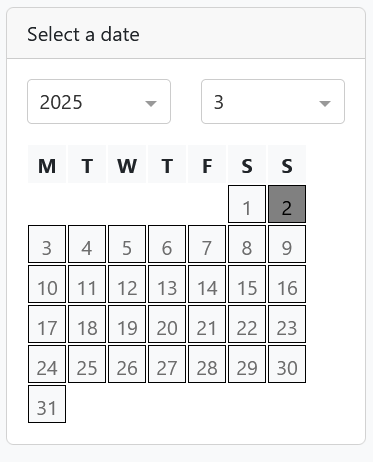
Figure représentant la partie sélection de la date#
Au niveau du calendrier, plusieurs couleurs sont possibles :
gris foncé : une donnée est présente, en attente de validation
vert : la donnée a déja été validée
rouge : la donnée a été rejeté
Partie Sélection des traitements#
C’est dans cette partie que vous allez naviguer, afin de pouvoir observer chacun des différents traitements qui ont été réalisés, et les changer si besoin. Ce sont des liens, qui vous ouvrirons une page spécifique à chaque fois.
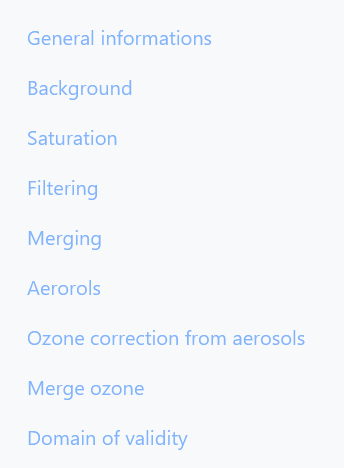
Figure représentant la partie sélection des traitements#
Voici la liste des traitements disponibles :
Background : traitement du fond de ciel et du bruit des capteurs (Panneau “Background”)
Saturation : traitement des effets de saturation des détecteurs (Panneau “Saturation”)
Filtering : pramètres de filtrage du signal
Merging : paramètres de raccordement des pentes
Aerosols : paramètres de traitement des aérosols
Merge Ozone : paramètres de raccordement des voies ozones
Domain of Validity : choix du domaine de validité du signal final
Partie Validation ou rejet#
Si le traitement est automatique, une validation par un humain est nécessaire afin de garantir la qualité du signal. Il est donc nécessaire de pouvoir valider, ou rejeté, une donnée. Lorsqu’on a finit de regarder toutes les étapes de traitement, il faut utiliser l’un de ces boutons.

Figure représentant les boutons de validation ou de rejet de la mesure#